1.1 Général
L’option SmartServer permet de prendre la main à distance sur l’écran via le logiciel VNC, par exemple.
Pour cela, il faut acheter l’option SmartServer 6AV2107-0CP00-0BB0, qui est vendu à part.
1.2 Déclaration de l’utilisation de smart server
Dans Navigateur du projet > Appareils :
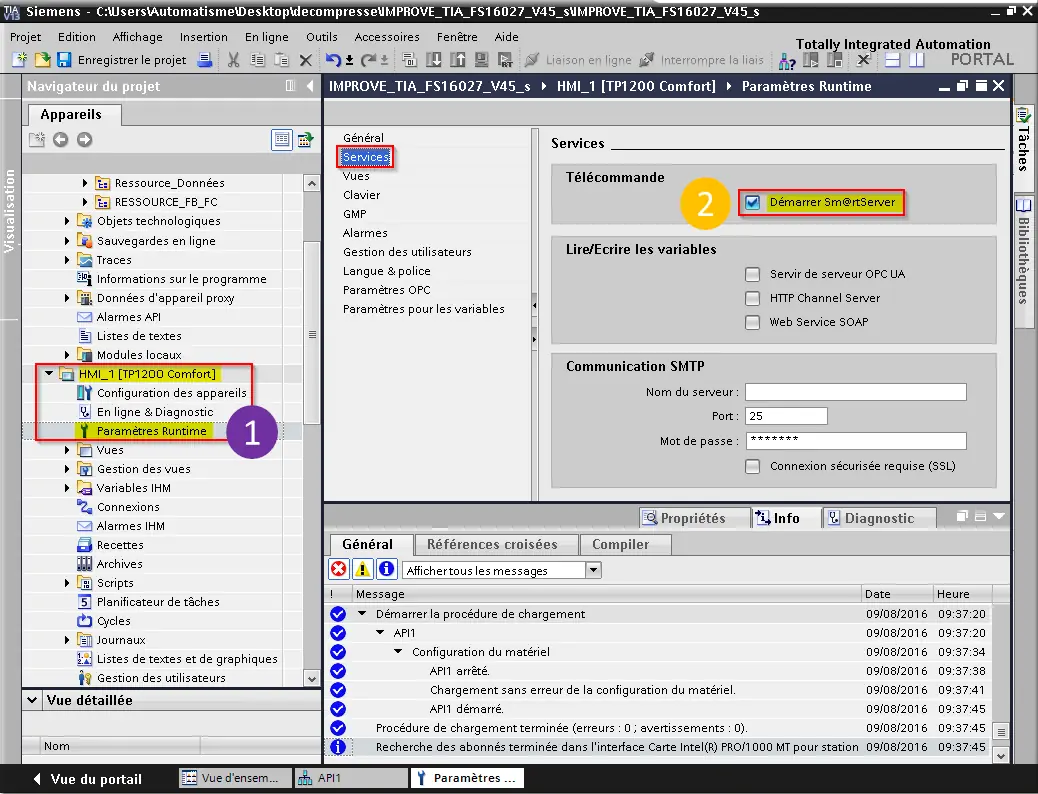
Figure 1 : Démarrer SmartServer
- Clic HMI_1 > Paramètres Runtime ;
- Cocher l’option ☑ Démarrer Sm@rtserver.
1.3 Transférer la licence Smart Server sur l’écran
Pour transférer les droits qui se trouvent sur la clé achetée :
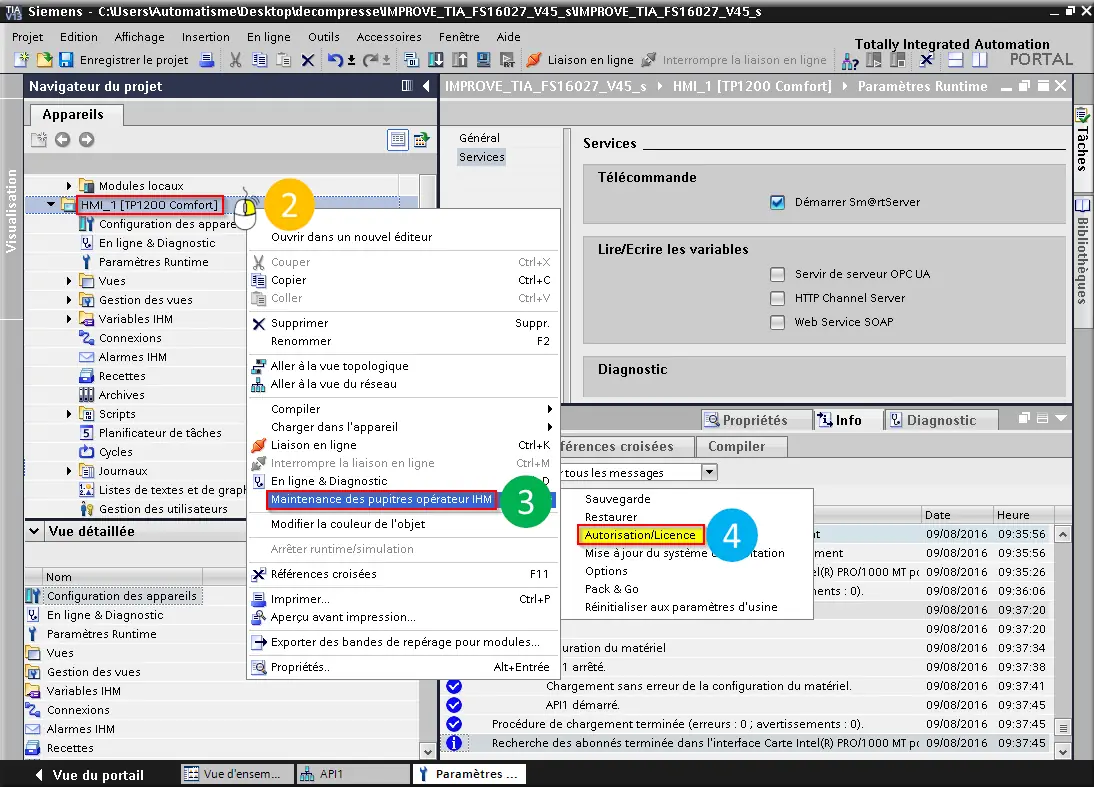
Figure 2 : Pupitre HMI
- Brancher la clé de licence USB sur l’ordinateur ;
- Clic droit sur le pupitre HMI_1 [TP1200 Comfort] ;
- Menu contextuel Maintenance des pupitres opérateur IHM ;
- Sélectionner Autorisation / Licence.
La fenêtre de proposition de connexion à l’IHM s’affiche. Sélectionnez l’afficheur.
Une fois la connexion établie, la page Automation License Manager s’affiche :
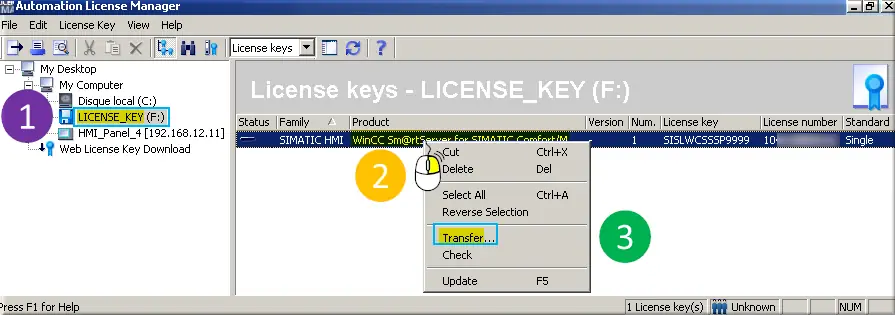
Figure 3 : Menu Transfer
- Dans l'arborescence de gauche, sélectionnez la clé USB LICENSE_KEY (F:). La licence apparaît alors ;
- Sélectionnez le Produit WinCC Sm@rtServer ;
- Clic droit > menu contextuel Transfer.
Dans Transfer License Key :
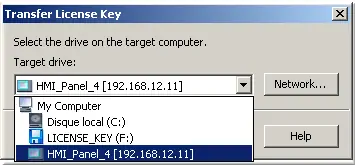
Figure 4 : Transfer License Key
- Sélectionner l’afficheur HMI_Panel_4 sur lequel vous voulez envoyer la licence ;
- Clic OK.
Une fois le transfert terminé, vous devez retrouver la licence :

Figure 5 : HMI_Panel_4 license keys
1.4 Paramétrage accès
Pour paramétrer l’écran Start Center :
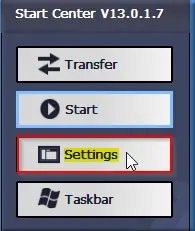
Figure 6 : Start Center Settings
- Clic Settings ;
- Clic WinCC Internet Settings.
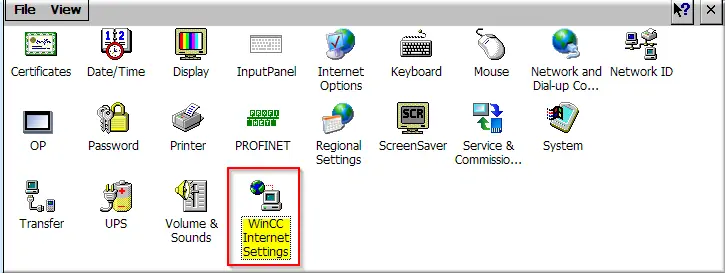
Figure 7 : WinCC Internet Settings
La fenêtre WinCC Internet Settings s’ouvre.
- Clic onglet Remote.
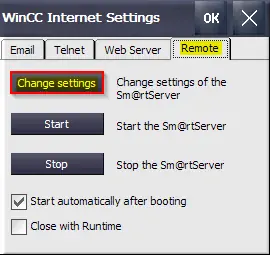
Figure 8 : Change settings
- Clic Change settings.
La fenêtre Sm@rtServer: Default Local System apparaît. Vous pouvez y changer le mot de passe :
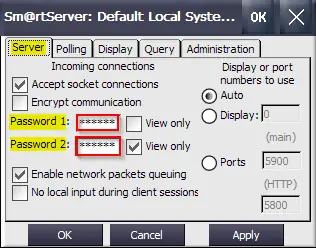
Figure 9 : onglet Server
- Password 1: **** ☐ View only;
- Password 2: **** ☑ View only;
- Clic OK.